
- 公開日:
iPhoneでカレンダーを復元する方法
iPhoneで失われたり削除されたりしたカレンダーや予定を復元するには、カレンダーの設定やバックアップの方法によって、いくつかの方法があります。
カレンダーを復元する方法は以下の通りです。
他のカレンダーをチェック
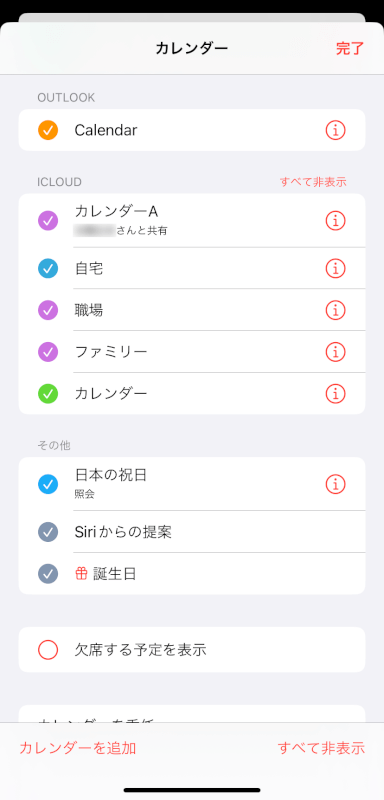
カレンダーが失われたわけではなく、単に表示されていない場合があります。確認するには以下の操作を行います。
「カレンダー」アプリを開きます。
画面下部にある「カレンダー」をタップします。

表示したいカレンダーの左側に、チェックが入っているかを確認します。
iCloudから復元
カレンダーをiCloudと同期していて、誤って削除した場合は、iCloud.comから復元できます。
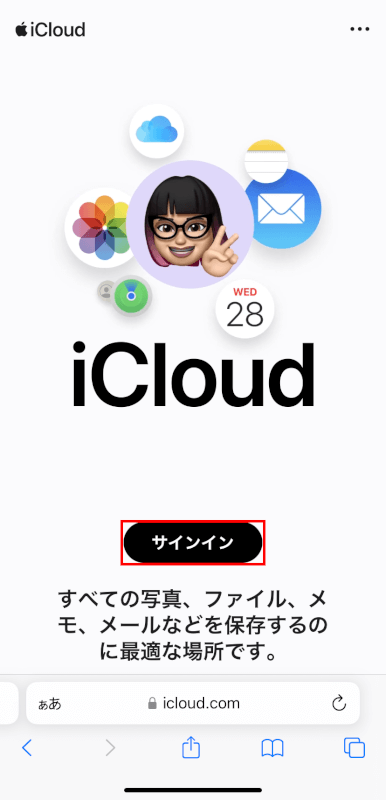
PCでiCloud.comにアクセスし、Apple IDでログインします。
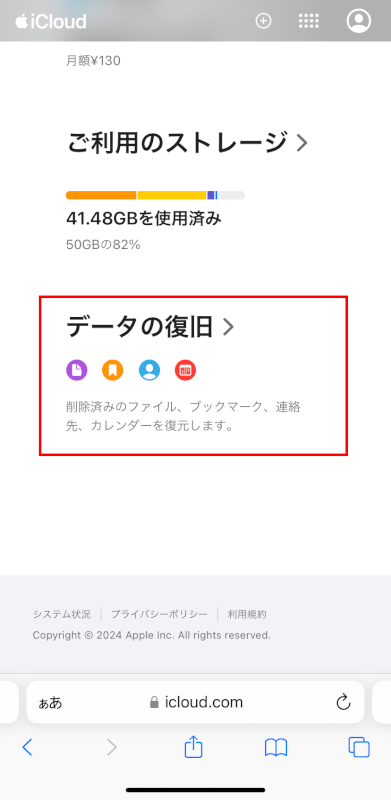
サインインしたら、ページ下部までスクロールして「データの復旧」を選択します。
「カレンダーを復元」をタップします。
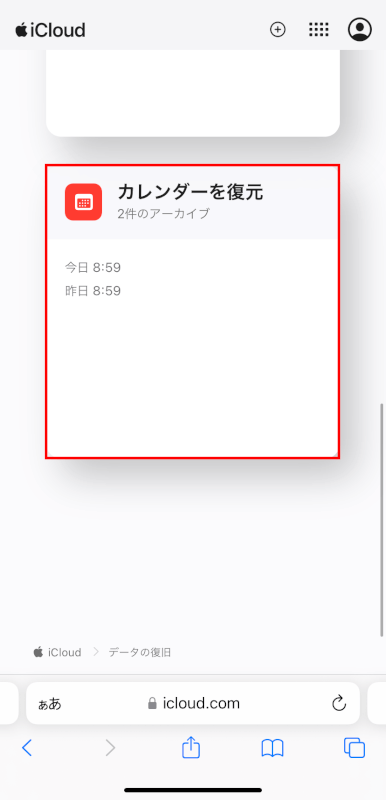
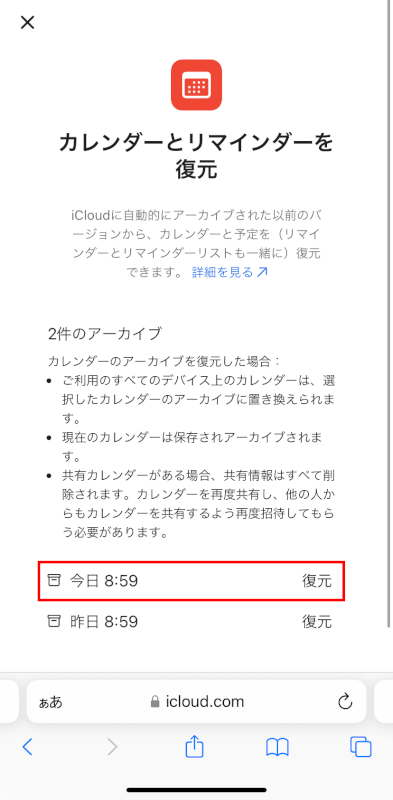
復元可能な項目を選択し、画面の指示に従ってカレンダーを復元します。
これにより、現在のカレンダーが復元されたバージョンに置き換えられるため、ご注意ください。
iTunesバックアップから復元
定期的にiPhoneをiTunes(macOS Catalina以降の場合はFinder)にバックアップしている場合は、バックアップからデバイス全体を復元できます。
バックアップに使用していたPCにiPhoneを接続します。
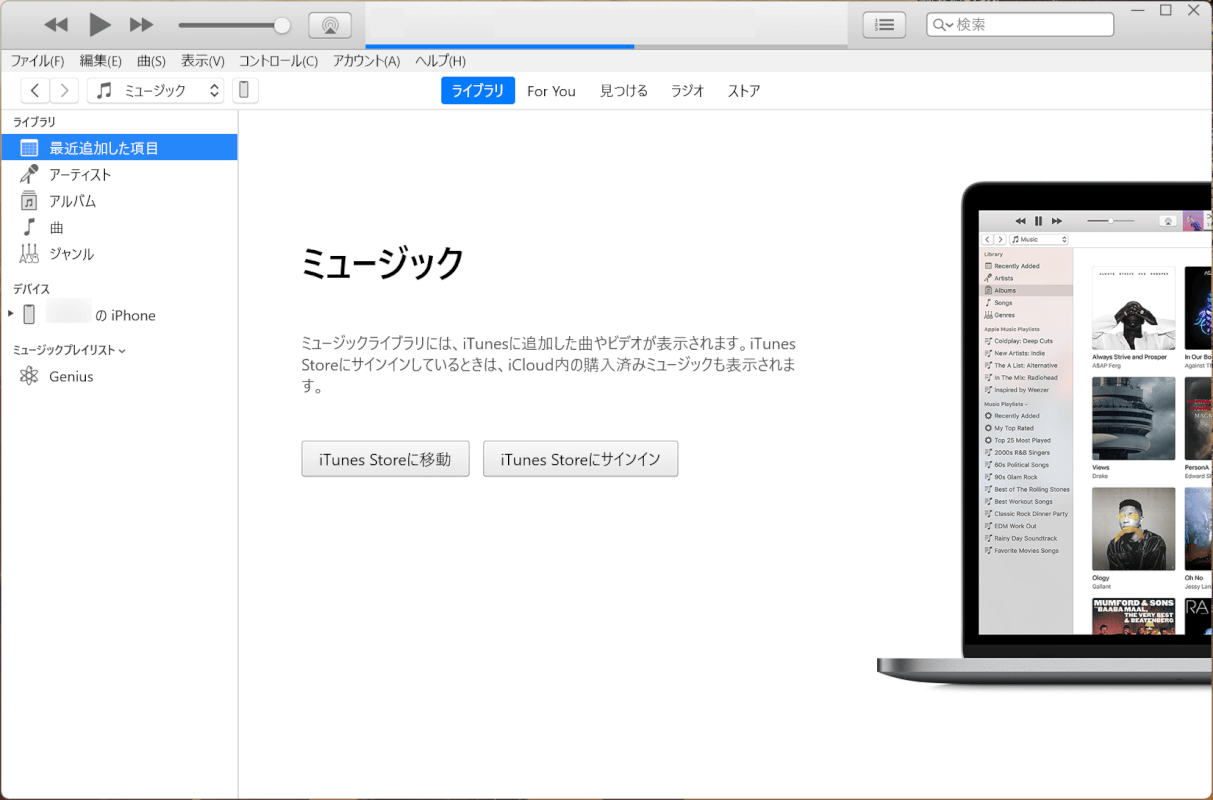
PCでiTunes(macOS Catalina以降の場合はFinder)を開きます。
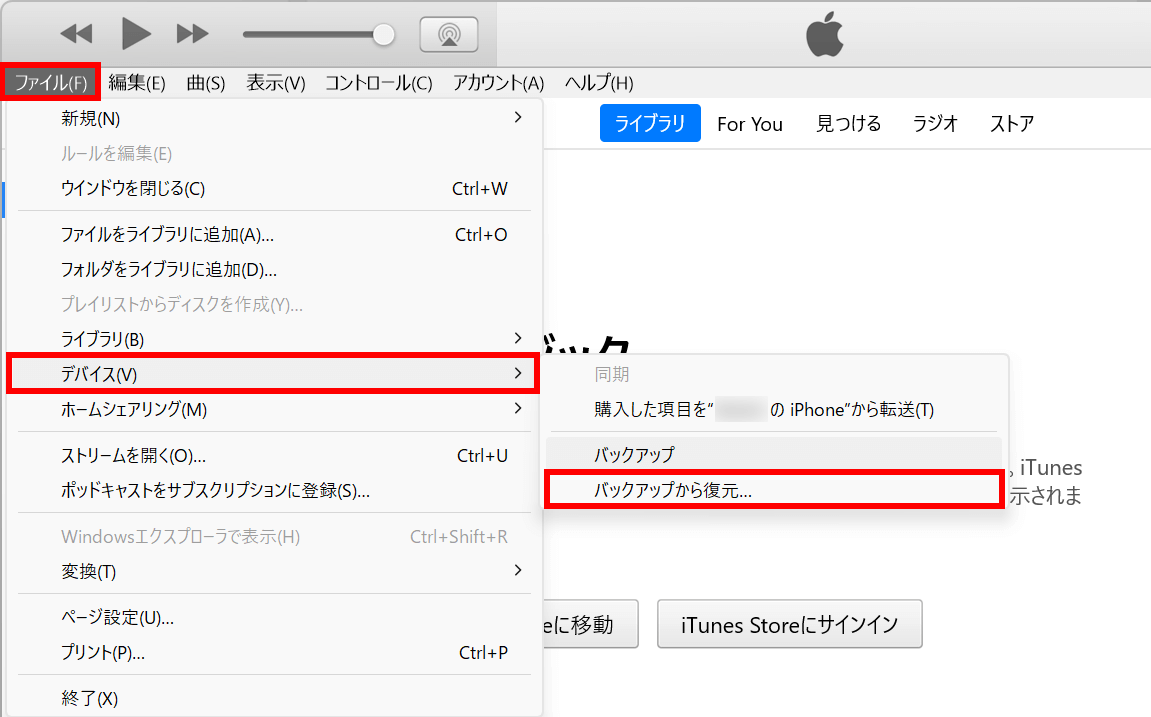
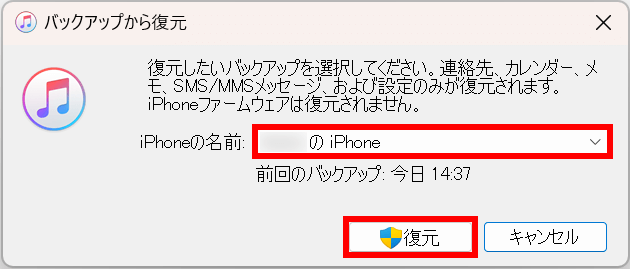
「ファイル」タブ、「デバイス」、「バックアップから復元」の順に選択します。
カレンダーを含む最も関連性の高いバックアップを選択し、「復元」ボタンを押します。
この操作により、iPhoneがそのバックアップ時点の状態に復元され、カレンダーだけでなくすべてのデータに影響しますので、ご注意ください。
iCloudバックアップから復元
iCloudバックアップを使用している場合、iPhoneをiCloudバックアップから復元できますが、最初にiPhoneを消去する必要があります。
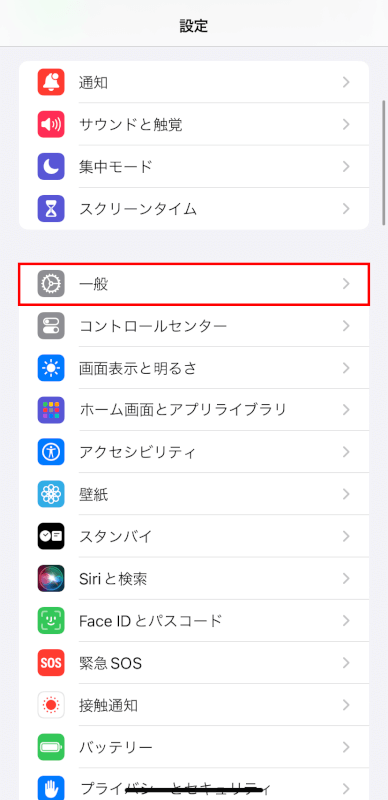
iPhoneで「設定」アプリを開きます。

「一般」をタップします。
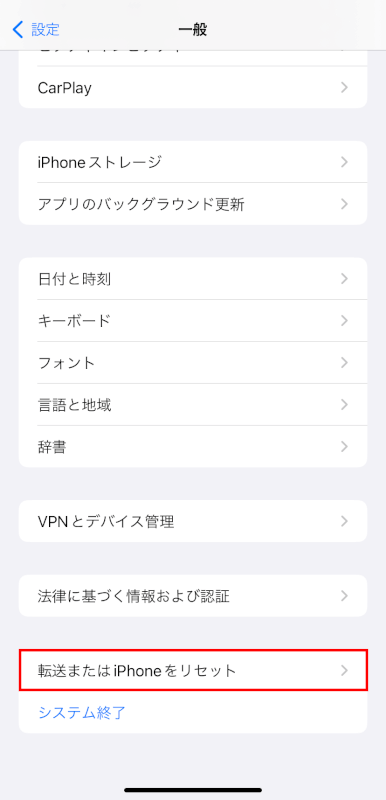
一番下までスクロールし、「転送またはiPhoneをリセット」をタップします。
「すべてのコンテンツと設定を消去」をタップします。
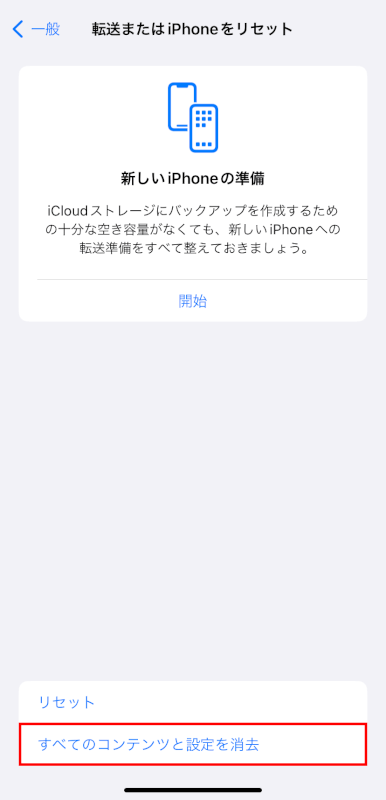
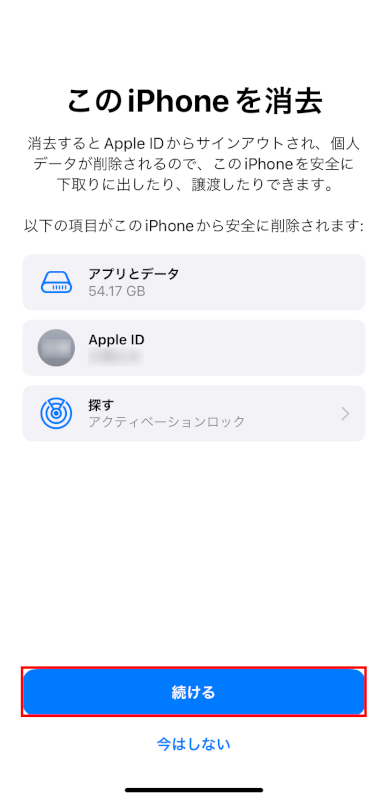
「続ける」をタップし、指示に従ってデバイスをリセットします。
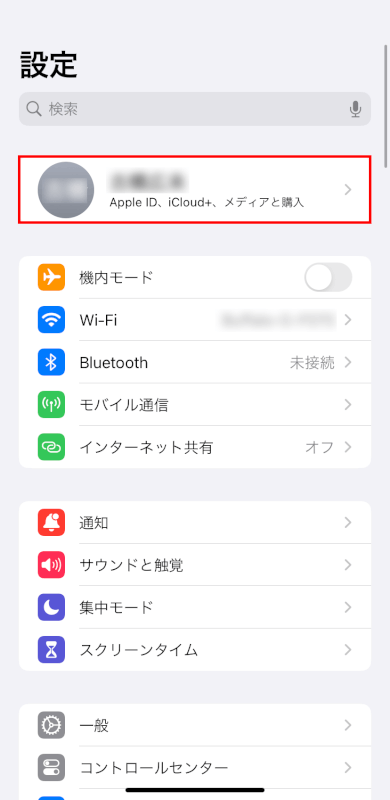
「設定」に戻り、「Apple ID」をタップします。
「iCloud」をタップします。

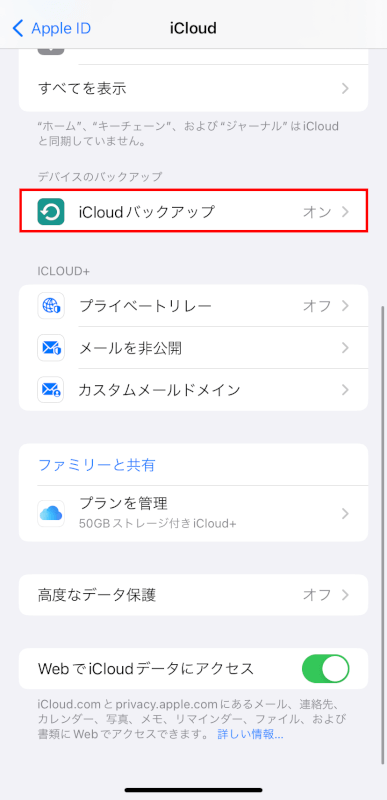
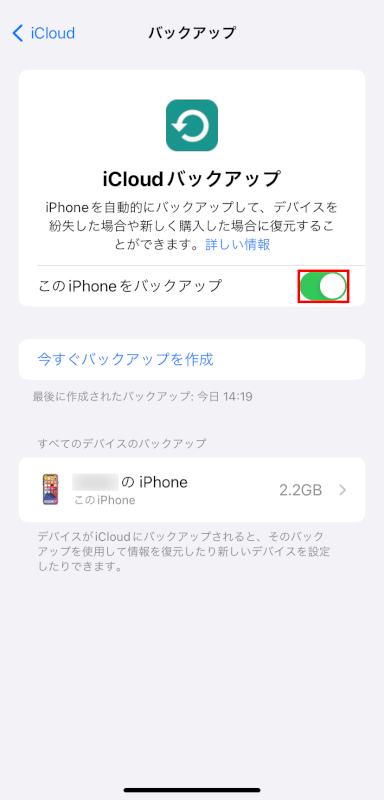
「iCloudバックアップ」をタップします。
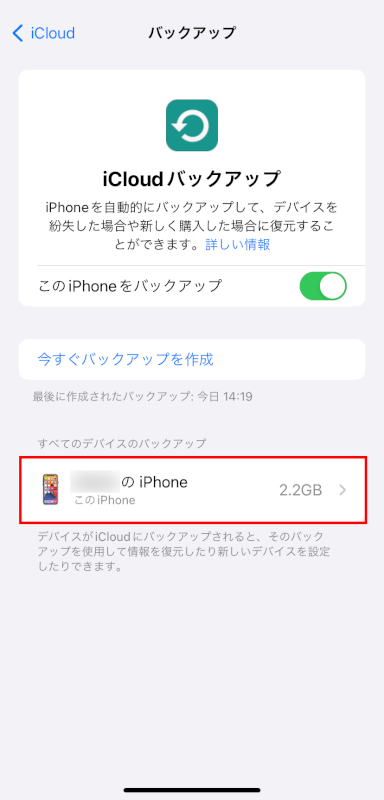
選択可能なiCloudバックアップを選択し、復元します。
将来のための予防措置
カレンダーや予定を削除する際は慎重に行い、意図しない削除を避けてください。
また、定期的にiCloudやiTunes/Finderを使用してiPhoneをバックアップしてください。
さいごに
復元オプションは、カレンダーの管理方法とデータのバックアップ頻度に依存することを覚えておいてください。
問題は解決できましたか?
記事を読んでも問題が解決できなかった場合は、無料でAIに質問することができます。回答の精度は高めなので試してみましょう。
- 質問例1
- PDFを結合する方法を教えて
- 質問例2
- iLovePDFでできることを教えて
コメント
この記事へのコメントをお寄せ下さい。