
- 公開日:
AirTagのiPhone対応機種について
この記事では、AirTagに対応しているiPhoneの機種をご紹介します。「正確な場所を見つける」機能に対応したモデルも合わせて紹介しています。
AirTagを購入する前に、お使いのiPhoneがAirTagに対応しているかどうかご確認ください。また、iPhoneにAirTagをつける方法についても解説しています。
AirTagのiPhone対応機種について
AirTagは、iOS 14.5以降を搭載したiPhone SE、iPhone 6s以降の機種に対応しています(2022年4月21日現在)。
AirTagが近くにある時、AirTagまでの距離と進む方向を表示する「正確な場所を見つける」機能に対応しているモデルは以下の通りです。
| 機種(モデル) | 「正確な場所を見つける」機能 |
|---|---|
| iPhone 13 Pro Max | 〇 |
| iPhone 13 Pro | 〇 |
| iPhone 13 | 〇 |
| iPhone 13 mini | 〇 |
| iPhone 12 Pro Max | 〇 |
| iPhone 12 Pro | 〇 |
| iPhone 12 | 〇 |
| iPhone 12 mini | 〇 |
| iPhone 11 Pro Max | 〇 |
| iPhone 11 Pro | 〇 |
| iPhone 11 | 〇 |
| iPhone XS | × |
| iPhone XS Max | × |
| iPhone XR | × |
| iPhone SE(第2世代) | × |
| iPhone X | × |
| iPhone 8 | × |
| iPhone 8 Plus | × |
| iPhone 7 | × |
| iPhone 7 Plus | × |
| iPhone 6s | × |
| iPhone 6s Plus | × |
| iPhone SE(第1世代) | × |
AirTagをiPhoneにつける方法
iPhoneでAirTagを探すはずなのに、「なぜiPhoneにAirTagをつけるの?」と思うかもしれません。
iPhoneにAirTagを取り付けると、他のiPhoneがそのAirTagの位置を特定することができます。
AirTagをiPhoneにつける方法については、以下のセクションを参照してください。
iPhoneカバーのストラップ穴を使う
キーリングを使用してAirTagをiPhoneに取り付ける方法は以下をご参照ください。
ただし、この方法は、iPhoneのカバーにストラップ穴があることが前提です。今回は、キーリングのリングが開きにくかったので、iPhoneカバーのストラップ穴に別の大きなリングを通してから、キーリングを通す手順を説明します。
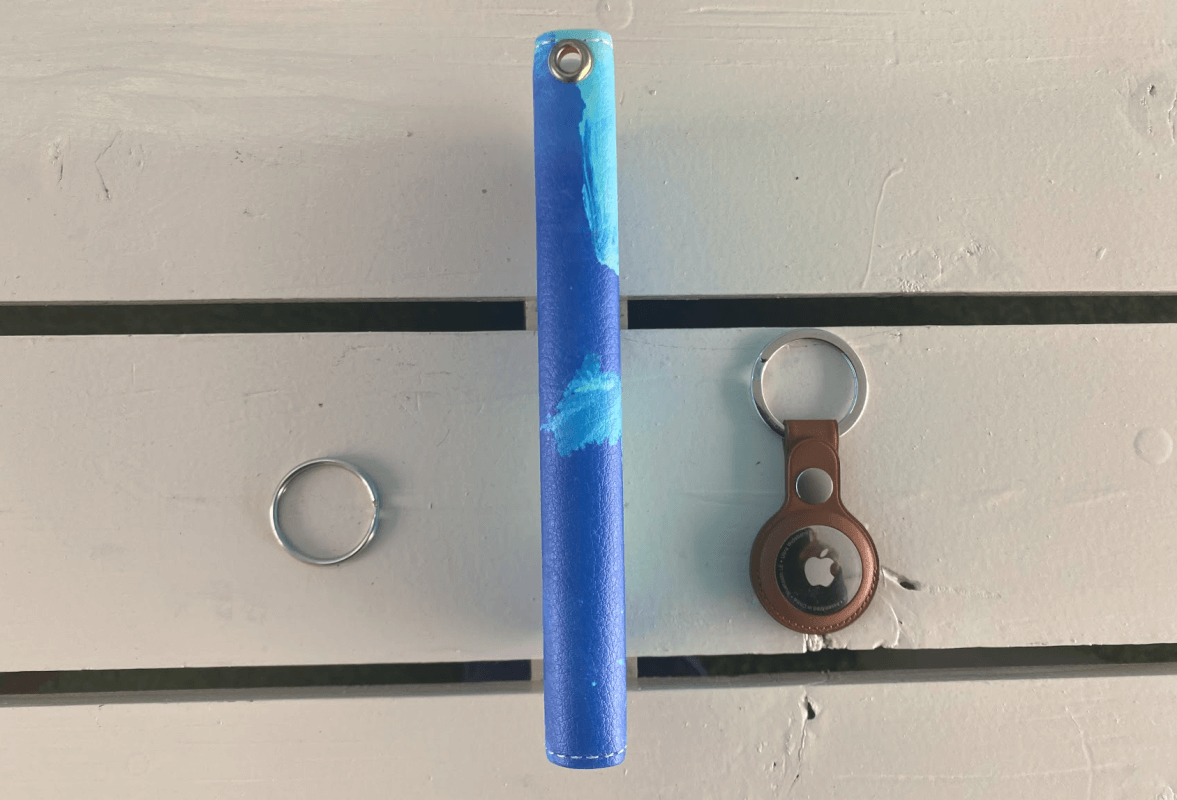
大きめのリング、iPhone(ストラップ穴があるカバー付き)、AirTagを入れたキーリングをご用意ください。
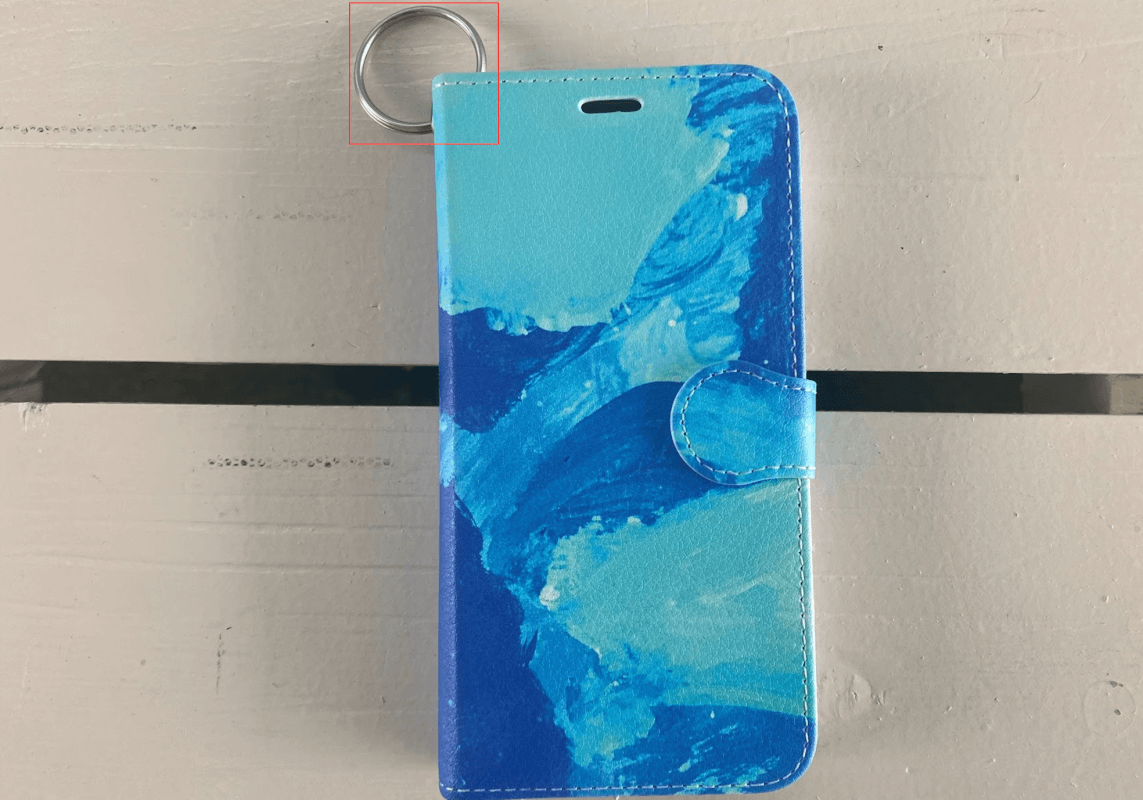
ストラップ穴に大きめのリングを通します。
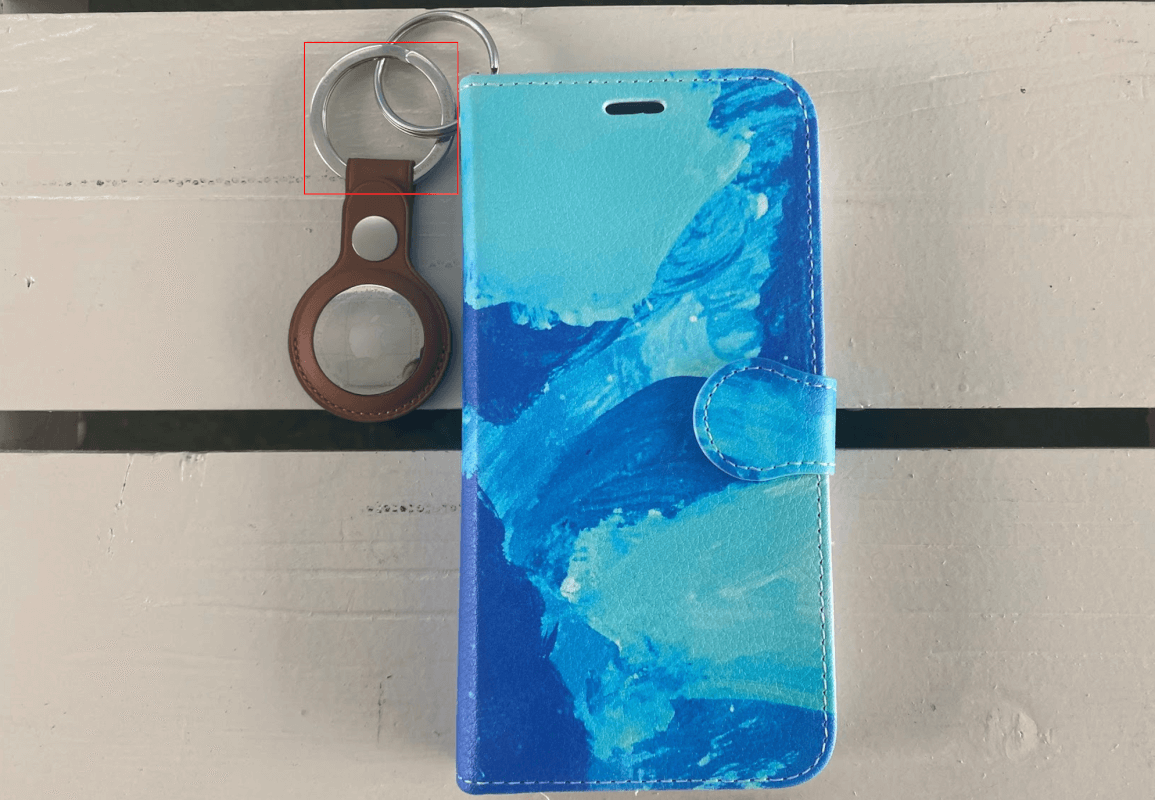
AirTagの入ったキーリングに取り付ければ完了です。
AirTag用の両面吸着シールを使う
iPhoneに常にAirTagを貼っておきたい場合は、AirTag用の両面粘着シールも利用できます。ジェルシール仕様なので、簡単に貼り付けることができます。
キーホルダータイプとは異なり、かさばらず、AirTag本体にしっかりと貼り付けることができます。
AirTag用両面粘着シールにご興味のある方は、以下のリンクをご参照ください。
PR

CIO AirTag専用 両面吸着シール 粘着 Apple AirTag エアタグ アップル シール 紛失 防止 タグ 忘れ物 無くし物 追跡 保護フィルム アクセサリー 自転車 車 財布, CIO-AT-STICKER
本記事では、以下のデバイスを使用して検証しています。他の環境では再現できない可能性がありますのでご了承ください。
- AirTag 1.0.291
- iPhone 11 iOS 15.4.1
問題は解決できましたか?
記事を読んでも問題が解決できなかった場合は、無料でAIに質問することができます。回答の精度は高めなので試してみましょう。
- 質問例1
- PDFを結合する方法を教えて
- 質問例2
- iLovePDFでできることを教えて
コメント
この記事へのコメントをお寄せ下さい。