
- 公開日:
iPhoneで壁紙をトリミングする方法
iPhoneで画面にぴったり合うように壁紙をトリミングするには、標準の写真アプリを使用します。
以下で、壁紙に設定する画像をトリミングする手順を紹介します。
壁紙を選択する
iPhoneの写真アプリを開きます。
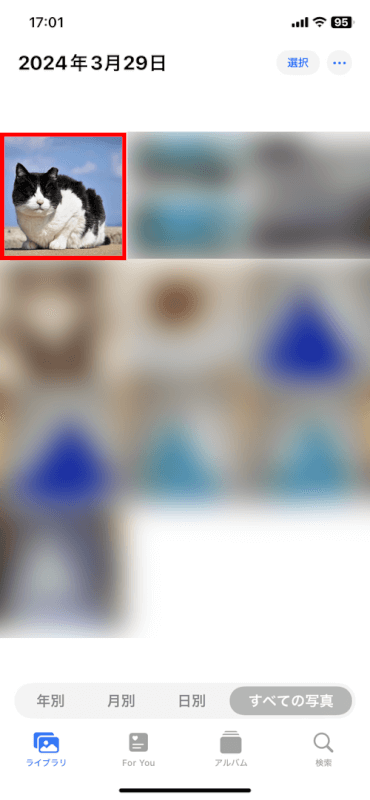
壁紙として使用したい画像を選択します。
画像を編集する
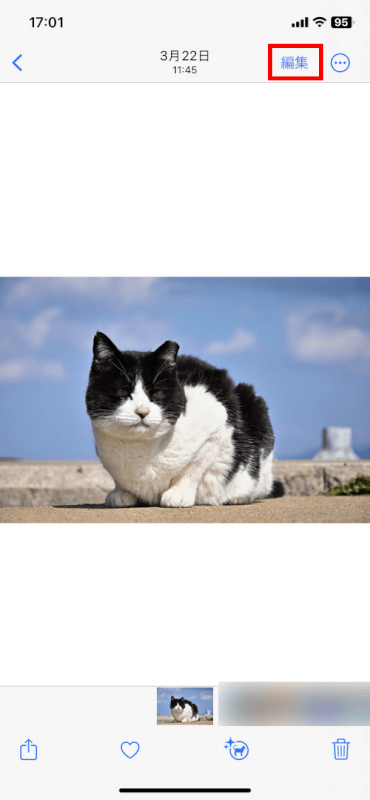
画面右上の「編集」ボタンをタップします。
画像をトリミングする
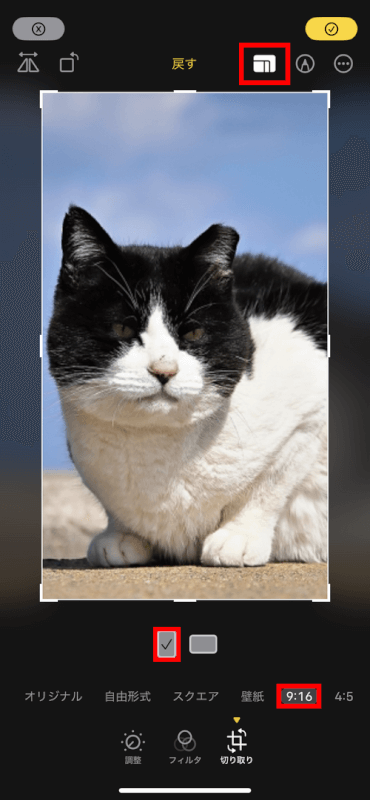
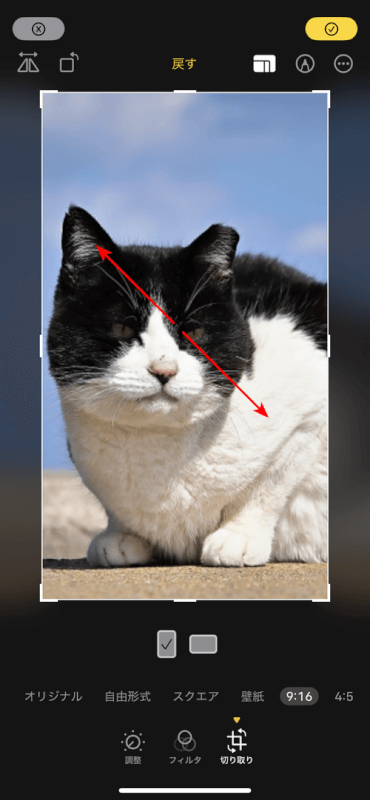
下部ツールバーにある「切り取り」をタップし、写真上に表示されるグリッドの角をドラッグして、トリミングをします。

iPhoneの画面にぴったりの寸法にするには、アスペクト比ボタンをタップし、「スクエア」や「16:9」の縦向きに設定すると、壁紙にしたときにうまくはまります。
位置を調整する
アスペクト比を設定した後、グリッド内で画像を移動して拡大縮小し、画像のどの部分に焦点を当てるかを選択できます。
指でピンチしてズームイン・アウトしたり、画像をドラッグして移動します。
変更を保存する
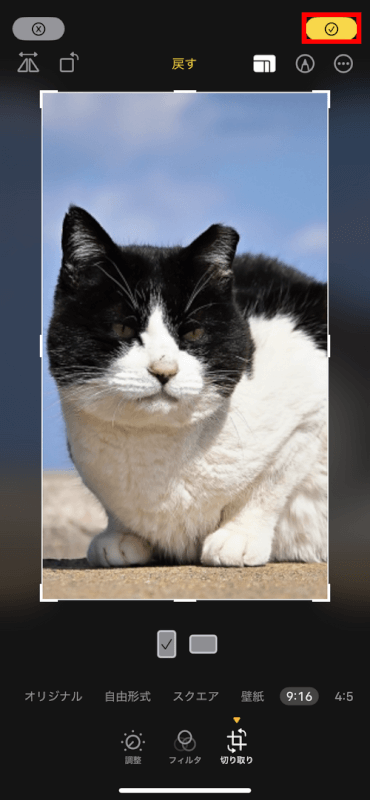
トリミングに満足したら、右上のチェックマークをタップして編集した画像を保存します。
壁紙として設定する
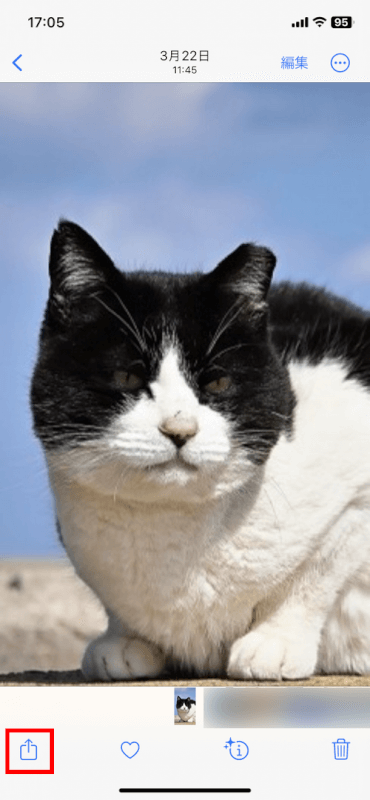
写真ライブラリに戻り、トリミングした画像の共有アイコン(上向きの矢印が付いた四角)をタップします。
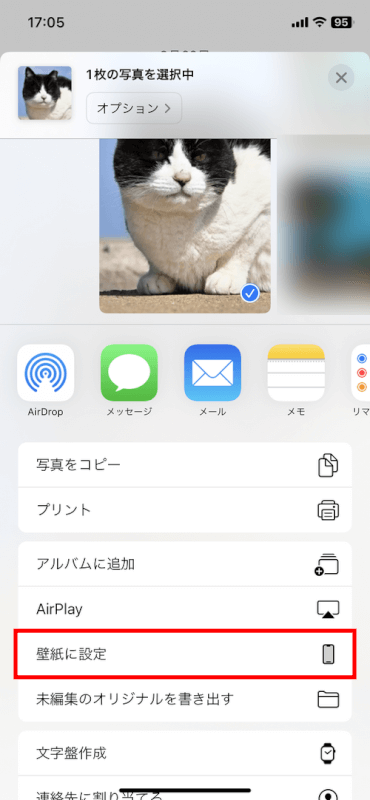
下にスクロールして「壁紙に設定」を選択します。
必要に応じてズームイン・アウトして見た目を調整し、「追加」をタップします。

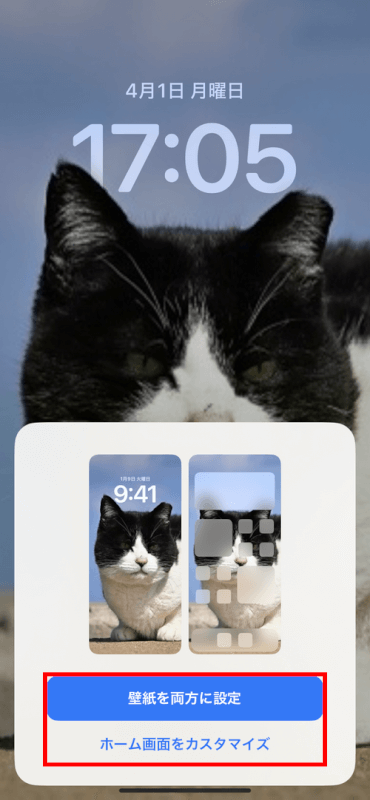
ホーム画面、またはその両方に設定するかを選択し、設定を完了します。
さいごに
画像を壁紙としてフィットするようにトリミングすることで、iPhoneの外観をより個性的にできます。
自分で撮影した写真を設定する場合でも、ダウンロードした画像を使用する場合でも、トリミングは画面にちょうど良く見えるようにするのに役立ちます。
問題は解決できましたか?
記事を読んでも問題が解決できなかった場合は、無料でAIに質問することができます。回答の精度は高めなので試してみましょう。
- 質問例1
- PDFを結合する方法を教えて
- 質問例2
- iLovePDFでできることを教えて
コメント
この記事へのコメントをお寄せ下さい。