
- 公開日:
iPhoneから連絡先リストを印刷する方法
iPhoneから直接連絡先リストを印刷する機能はありませんが、以下でご紹介する方法で実現できます。
連絡先をメモアプリにペーストする
iPhoneの連絡先アプリを開く
「連絡先」アプリを開きます。
共有したい連絡先を選択
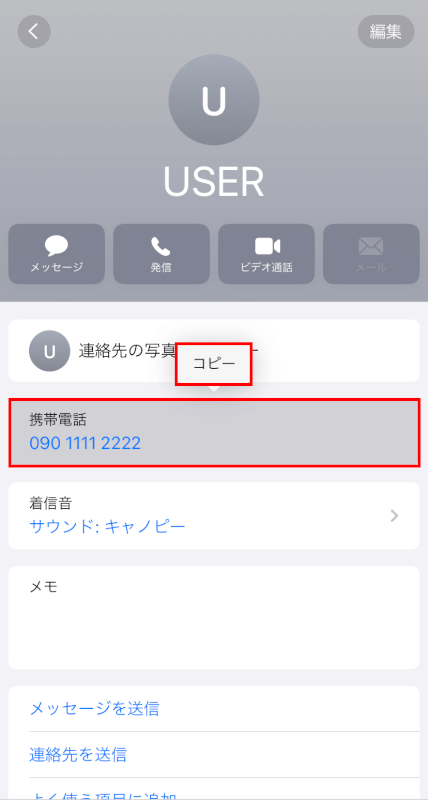
印刷したい連絡先を開き、連絡先の項目を長押しして「コピー」をタップします。
メモペーストする
「メモ」アプリを開きます。
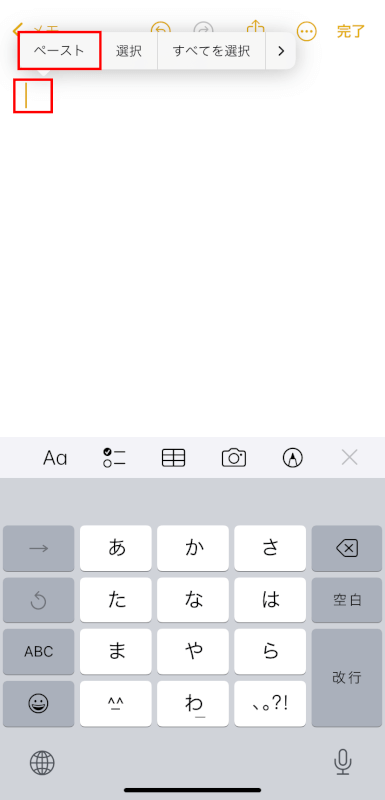
新しいメモを作成し、任意の場所をタップして「ペースト」を選択して貼り付けます。
メモアプリから印刷する
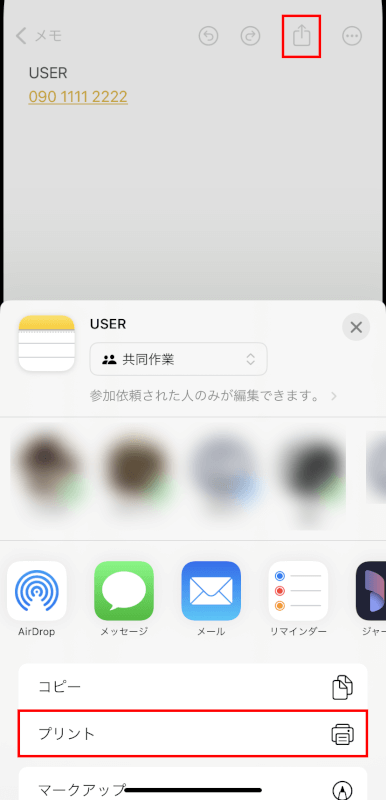
必要に応じてその他の項目もコピー&ペーストをしたら、上部にある「共有」アイコンをタップし、「プリント」を選択して印刷します。
サードパーティアプリを使用する
App Storeでは、連絡先を管理・印刷するためのサードパーティアプリがいくつかあります。
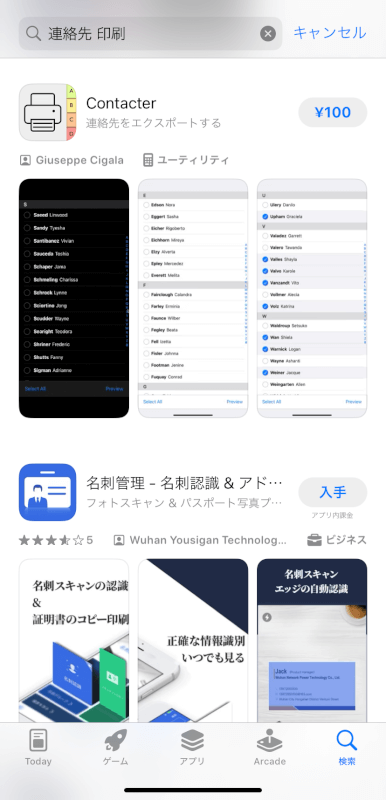
これらのアプリを使用すると、連絡先リストを直接印刷したり、PDFとしてエクスポートしてから印刷したりすることができます。
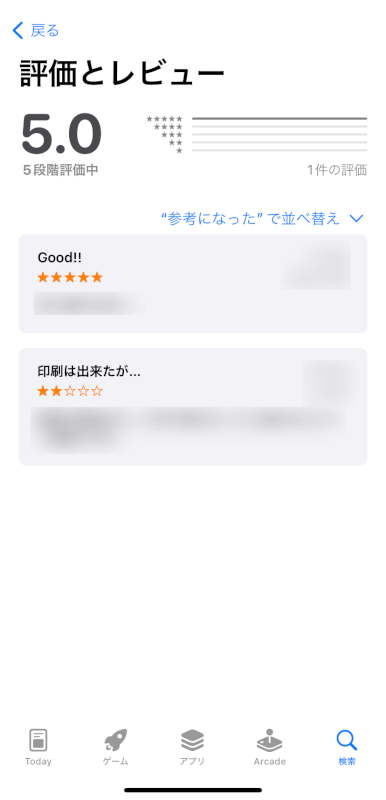
アプリを選ぶ際は、レビューや評価を確認してください。
スクリーンショットを使用する
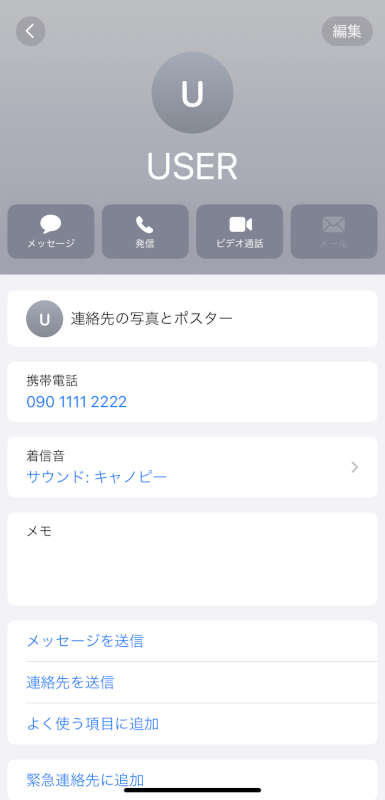
連絡先アプリを開き、スクロールして全ての情報を表示
印刷したい連絡先を開いて、必要な情報が表示されている部分のスクリーンショットを撮ります。
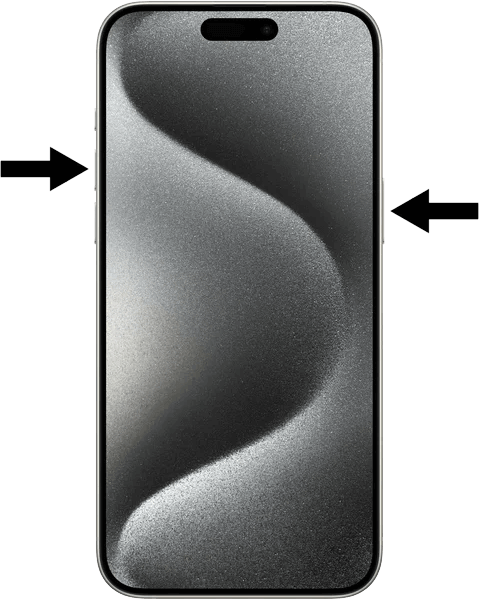
Face ID搭載のiPhoneでは、サイドボタンと音量アップボタンを同時に押してスクリーンショットを撮ります。
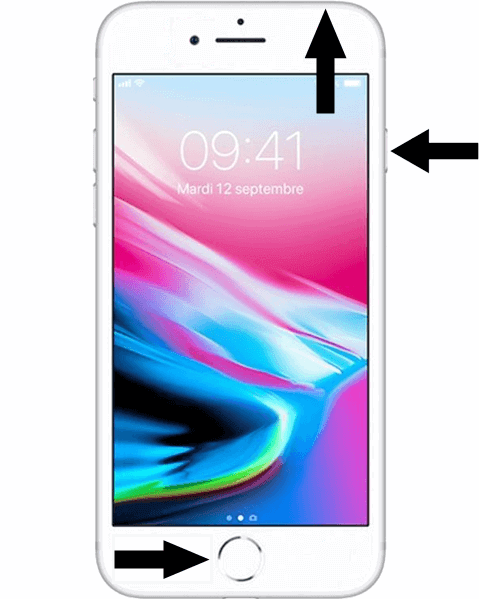
ホームボタン付きのiPhoneでは、ホームボタンとサイドまたはトップボタンを同時に押してスクリーンショットを撮ります。
写真アプリでスクリーンショットを開く
「写真」アプリを開きます。
印刷オプションを選択
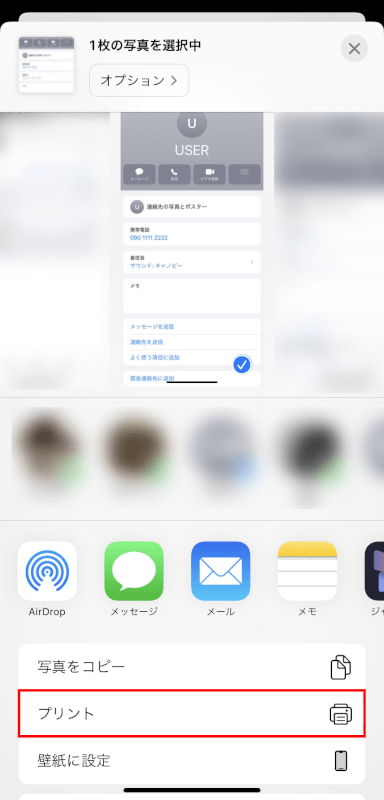
撮影したスクリーンショットを選択して開き、「共有(画面下部の矢印が上向きのアイコン)」をタップします。
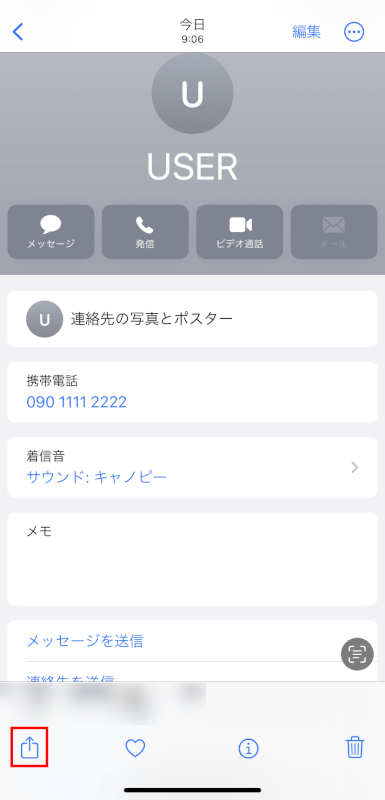
「プリント」を選択します。
さいごに
以上の方法を用いることで、iPhoneから連絡先リストを印刷することが可能です。
印刷したい連絡先の数によって、最適な方法は異なります。
問題は解決できましたか?
記事を読んでも問題が解決できなかった場合は、無料でAIに質問することができます。回答の精度は高めなので試してみましょう。
- 質問例1
- PDFを結合する方法を教えて
- 質問例2
- iLovePDFでできることを教えて
コメント
この記事へのコメントをお寄せ下さい。